
Вся работа из одного окна: CNews протестировал приложение VK WorkSpace
16.04.2026
Что такое VK WorkSpace
VK WorkSpace — цифровая среда для совместной работы команд любого масштаба. В нее входит одноименный суперапп с поддержкой офлайн-режима. В одном интерфейсе он объединяет интегрированные между собой сервисы: Почту, Мессенджер, Календарь, Видеозвонки, Диск, Документы, Доску, таск-трекер и другие инструменты.
Первые впечатления и начало работы
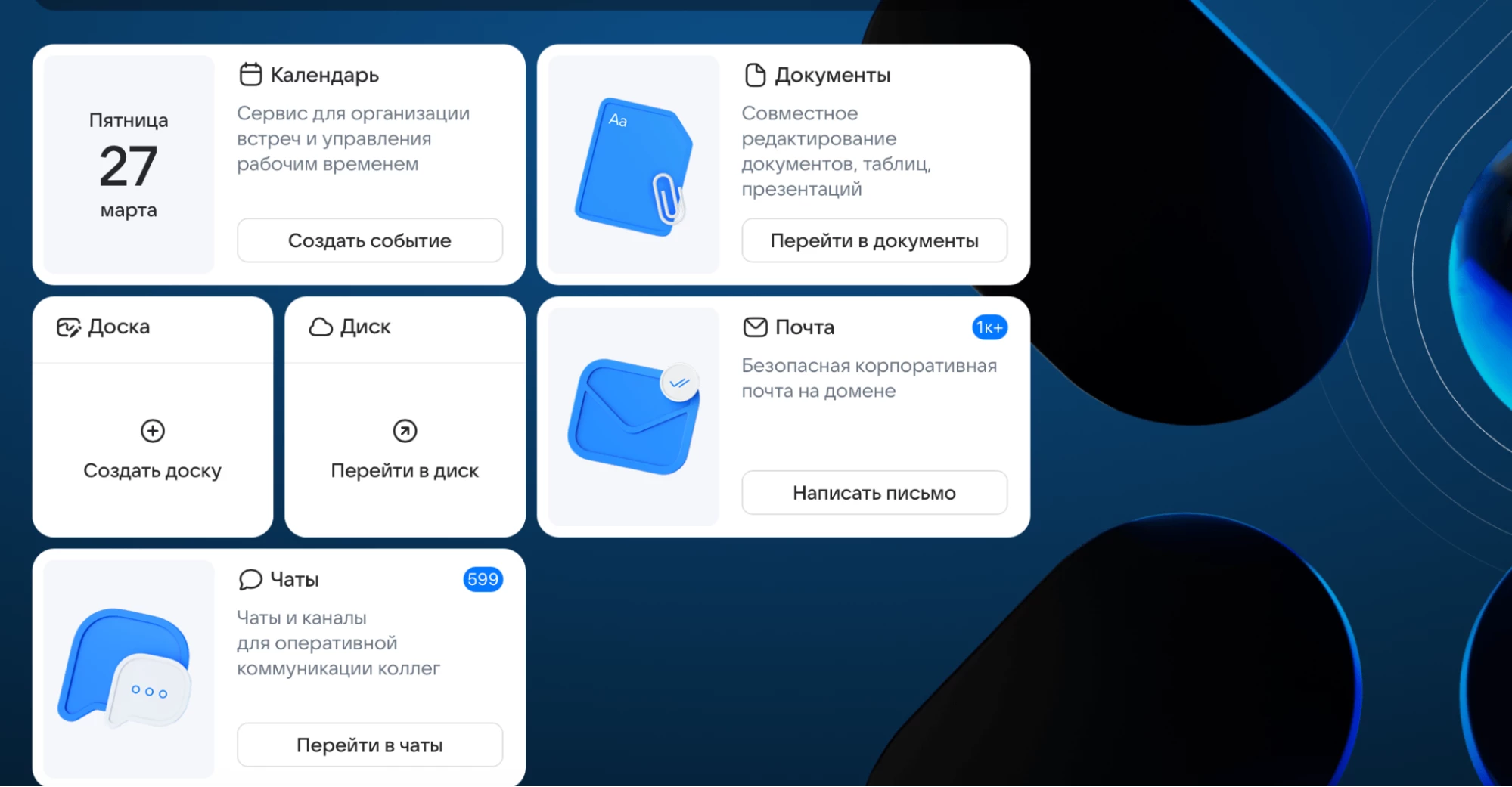
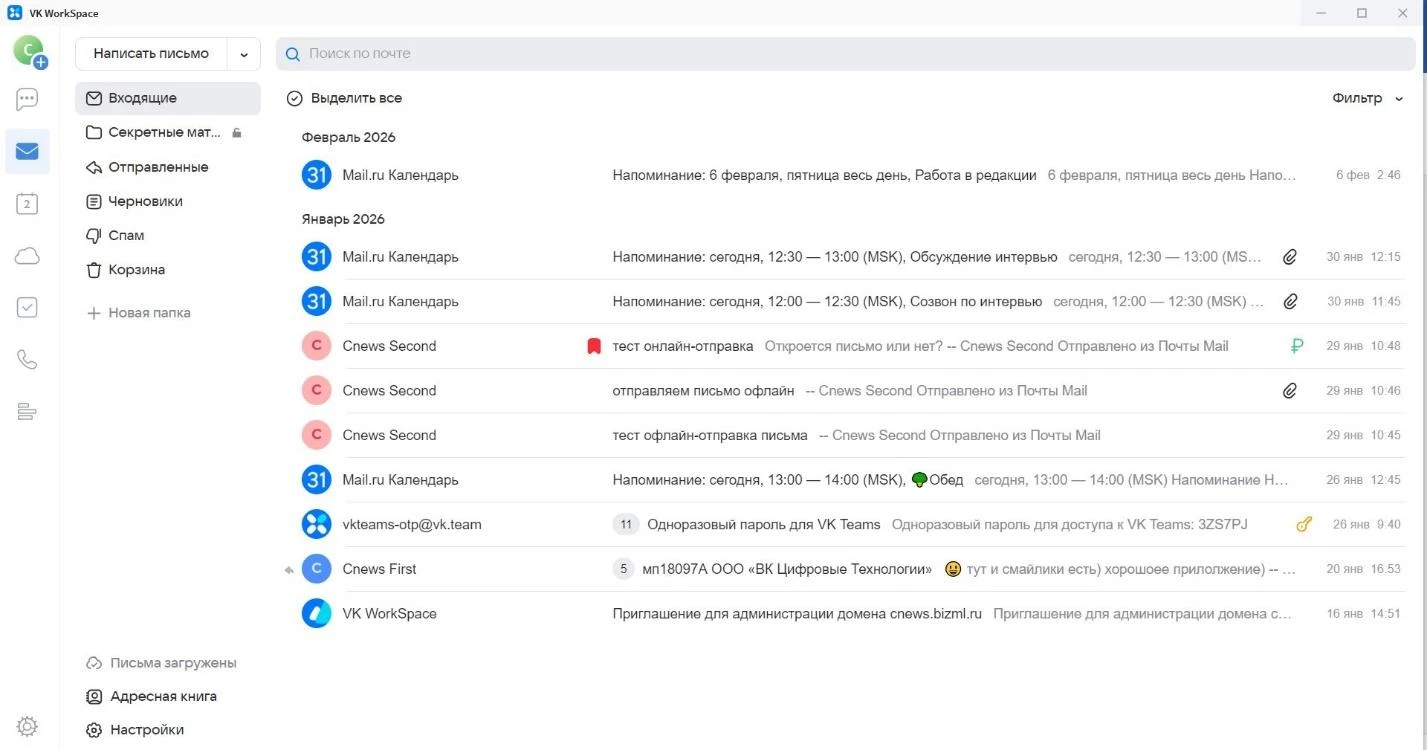
У супераппа есть версия для ПК и мобильная. Приложение стоит установить на смартфон, чтобы не пропустить ничего важного и общаться с коллегами, когда вы не у компьютера. Хотя работать, конечно, удобнее на ноутбуке. Делать это можно и без установки приложения — в браузере.
Сориентироваться в VK WorkSpace легко. На левой панели сверху вниз расположены иконки мессенджера, почты, календаря, диска, задач, звонков и опросов. Нажав на «шестеренку» настроек, можно сразу установить самые важные для себя: скажем, отключить звук уведомлений, запретить добавлять вас в группы и создать локальный код-пароль.
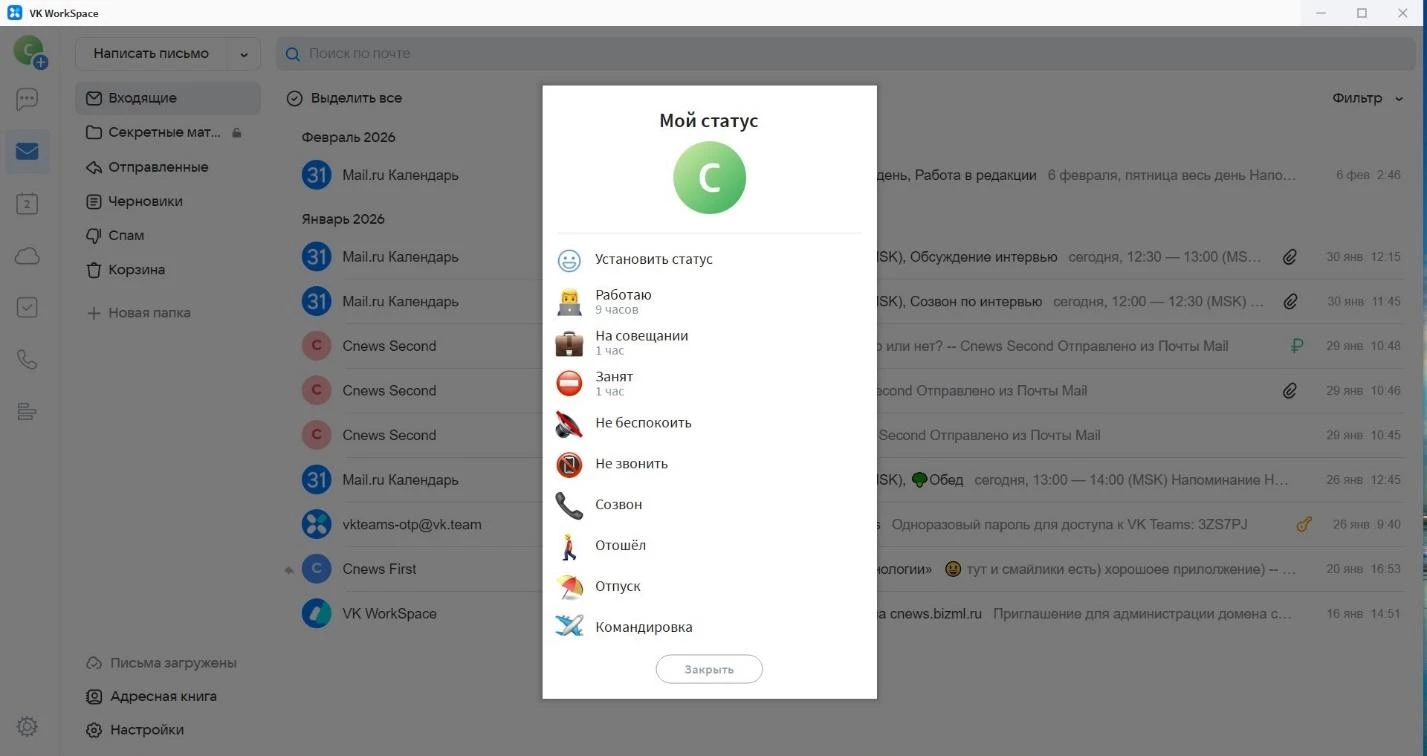
Интерфейс приложения сам по себе дружелюбен, а список статусов так и вовсе настраивает на позитивный лад. Выбор богатый: от «Эффективного менеджера» и «Глажу кота» до «Смотрю телевизор» и «Осваиваю бюджет». Если нужного варианта в списке не найдется, можно создать свой. Для каждого статуса доступна установка любого срока действия. Скажем, «Ждать зарплаты» можно от нескольких минут до бесконечности.
Однако к делу. Создавать статусы занятие интересное, но работа не ждет.
Запланировать и организовать
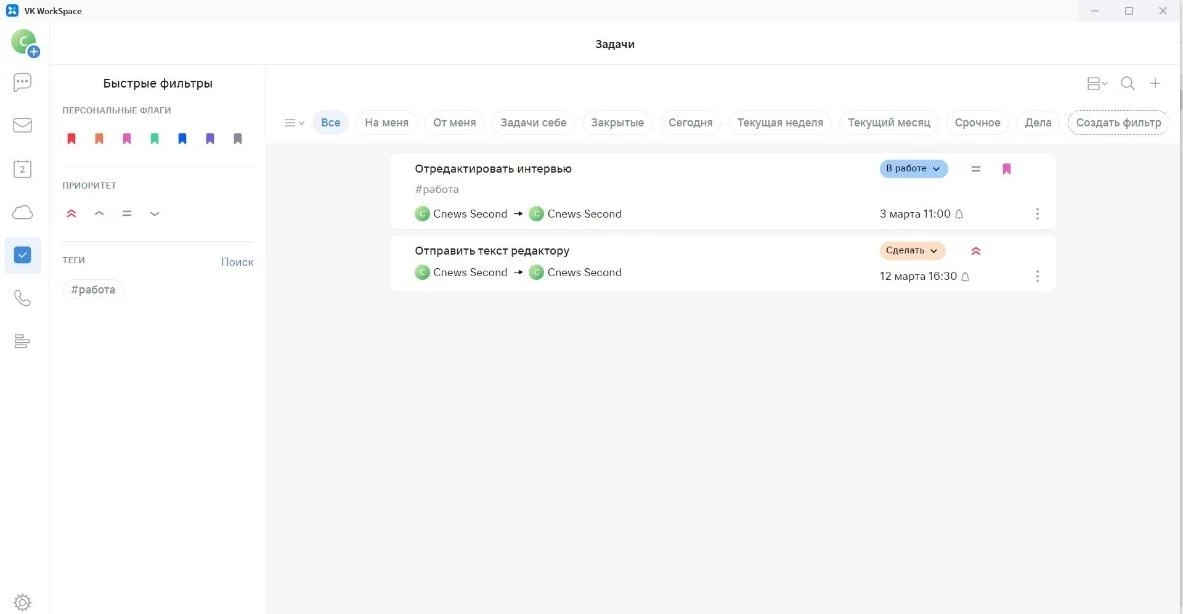
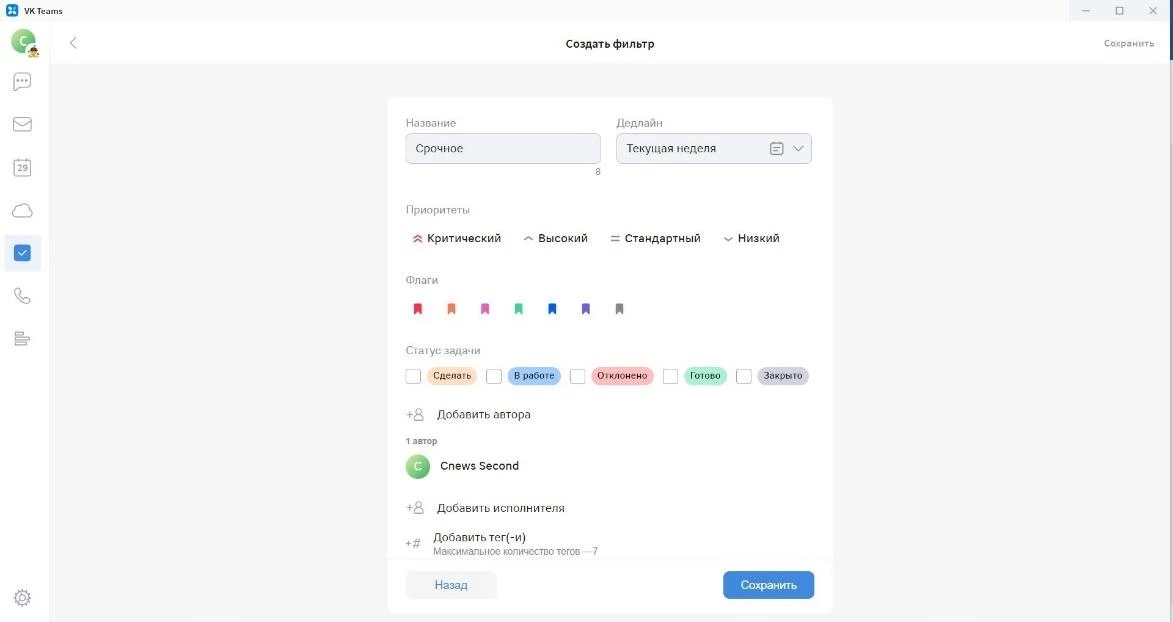
Роль менеджера и планировщика задач в VK WorkSpace играют Задачи и Календарь соответственно. В Задачах можно назначать задачи себе и другим и просматривать как сразу все, так и по категориям: «На меня», «От меня», «Закрытые», «Сегодня», «Текущая неделя» и «Текущий месяц». Доступно создание собственных фильтров. Они гибкие: название, дедлайн, приоритет, статус, автор и исполнитель. Каждую задачу можно снабдить тегами и пометить цветным флажком.
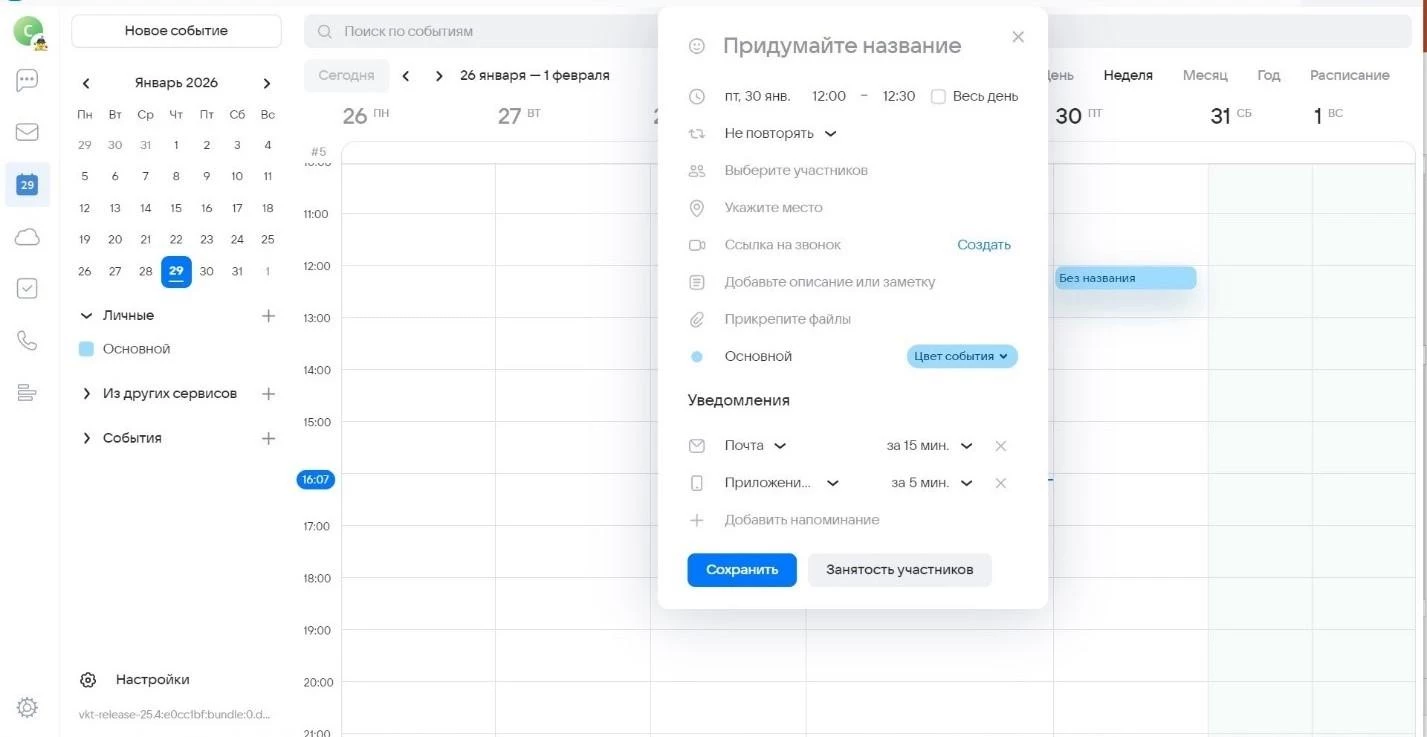
Календарь — для создания встреч и событий. Нажимаем на ячейку — появляется окно будущего события. Его можно назвать, задать время, дату и режим напоминаний, выбрать участников и настроить уведомления. Тут же функция создания ссылки на видеоконференцию. Делается это в один клик.
Создание задач и ссылок на видеовстречи доступно и в чате — и снова одним кликом. Событие в календаре, в свою очередь, можно создать из письма в почте, задачу из раздела Задач переслать в канал или чат, а в чате создать задачу прямо из сообщения.
В VK WorkSpace также есть мощный инструмент Проекты, предназначенный для управления проектами любого масштаба, в том числе крупных, предусматривающих сложные бизнес-процессы и участие нескольких команд. Проекты позволяют анализировать ключевые показатели эффективности (KPI), цели и ключевые результаты (OKR), загрузку сотрудников и распределение ресурсов, а также показывать аналитику в реальном времени. На момент написания этого материала он представлен в версии для локального развертывания (on-premise), но в VK Tech обещают, что скоро будет и в облачной.
С организацией задач разобрались, соответствующие окна закрываем.
Работать с таблицами и документами
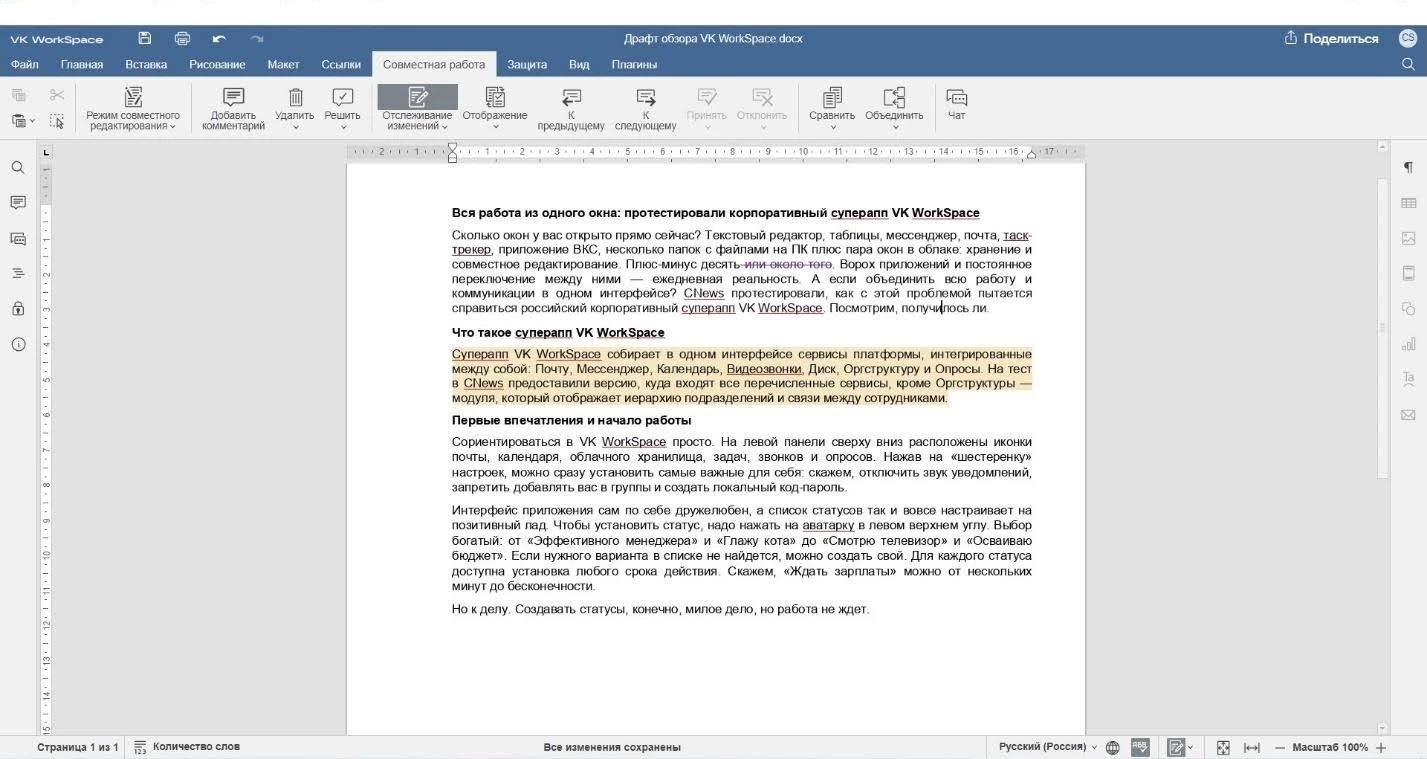
Работа редакторов и журналистов в CNews строится в первую очередь вокруг текста, поэтому текстовый редактор интересует нас больше всего. Идем в Документы.
Создать документ (а также таблицу или презентацию) можно на Диске. Файлом можно поделиться через соответствующую кнопку в правом верхнем углу, создав ссылку для совместного доступа. Настройки для совместного редактирования гибкие. Например, можно отключить для себя отслеживание изменений, установить отображение только исправлений, просмотреть исходный или измененный документ. Удобно, когда правок много и в них в какой-то момент начинаешь путаться. Кстати, в Документах можно не только вносить комментарии, но и чатиться.
Но вот статью согласовали, и ее нужно отправить по почте. Прямо из Документов сделать это не получится — только через Почту или Диск. Либо прикрепить к сообщению в мессенджере.
На Диске можно создать или загрузить документ и сразу начать с ним работать. Для создания файлов доступно три формата: документ, таблица и презентация. Файлы из Почты сохраняются прямо здесь, причем уже рассортированные по форматам. Нажатие на вкладку показывает все письма с вложениями соответствующего формата: например, документами или изображениями. Можно, например, посмотреть только документы из «Отправленных» или только картинки из «Входящих». Также на Диске есть разделы «Вы поделились» и «С вами поделились» и папка файлов с совместным доступом.
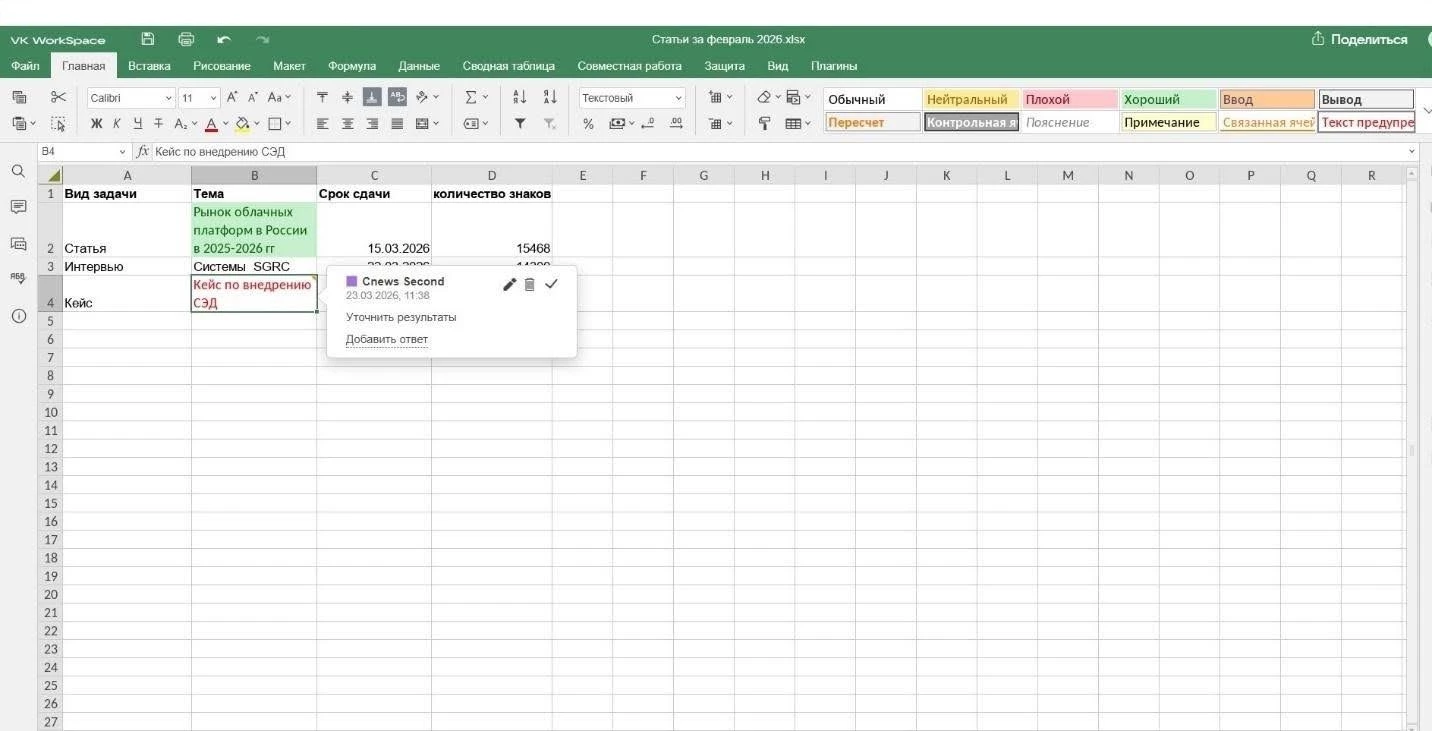
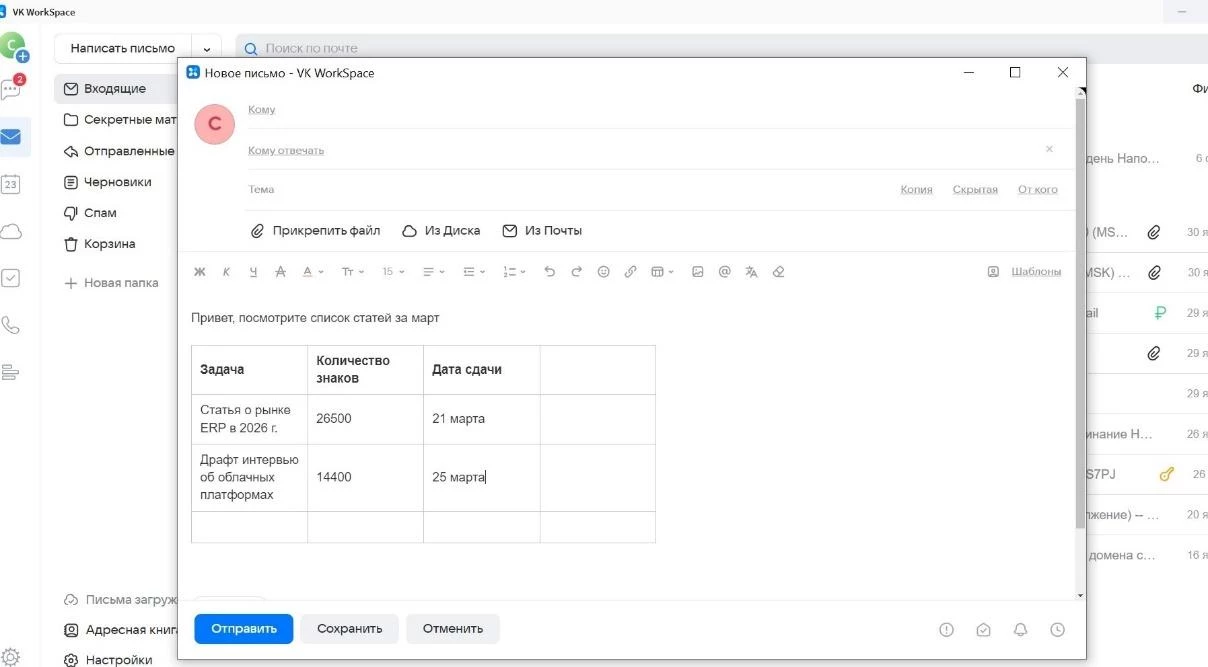
Разобраться в таблицах не составляет труда. Все самые востребованные функции под рукой. Как и в Документах, в Таблицах все приспособлено для того, чтобы работать вместе: делиться, обсуждать, оставлять комментарии. Кстати, таблицу можно создать и прямо в письме. Делается это за две секунды. Указываем количество строк и столбцов, и готово. Ячейки можно заполнять как текстом, так и картинками, и упоминать контакты прямо в ячейках. Если нужно быстро накидать идею или поделиться данными, это гораздо быстрее, чем создавать отдельный файл и прикреплять его к письму.
Упорядочить переписку
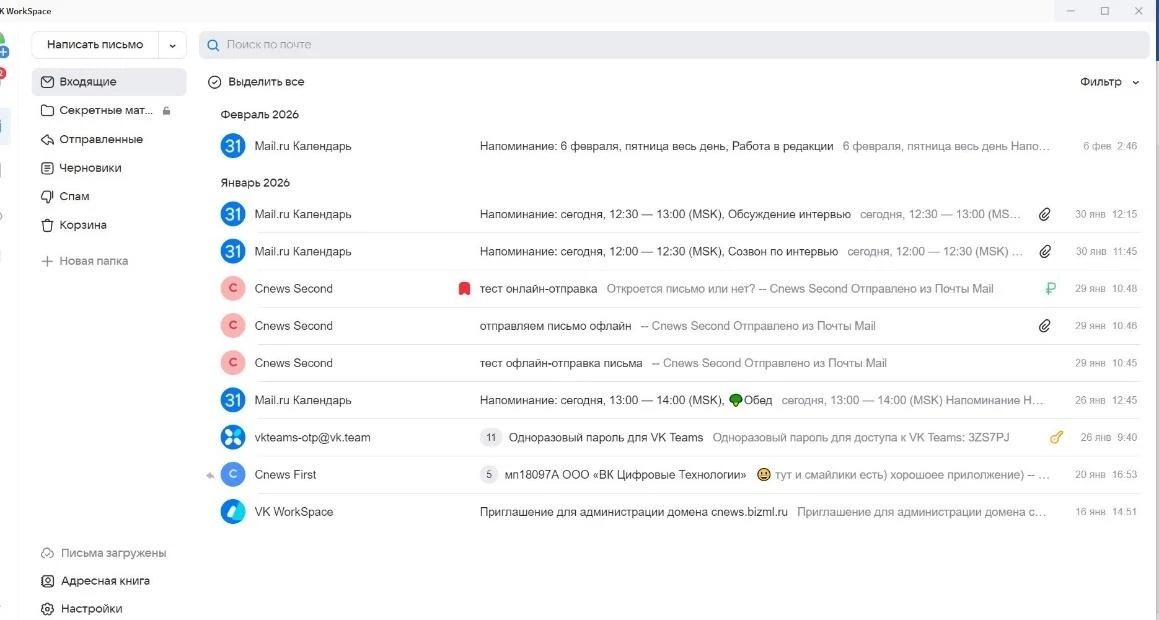
Меню Почты VK WorkSpace стандартное: «Входящие», «Отправленные», «Черновики», «Спам», «Корзина». Можно создавать свои папки, озаглавливать и защищать паролями. Почта позволяет выстраивать иерархию папок до седьмого уровня вложенности, а самые важные папки добавлять в «Избранное», чтобы всегда были под рукой.
Письма можно искать по одному или нескольким параметрам: с вложениями, с пометками, по категориям и по дате, причем задать как один день, так и диапазон (например, плюс-минус неделя или 30 дней). Поиск по ключевым словам работает для содержимого как писем, так и вложений.
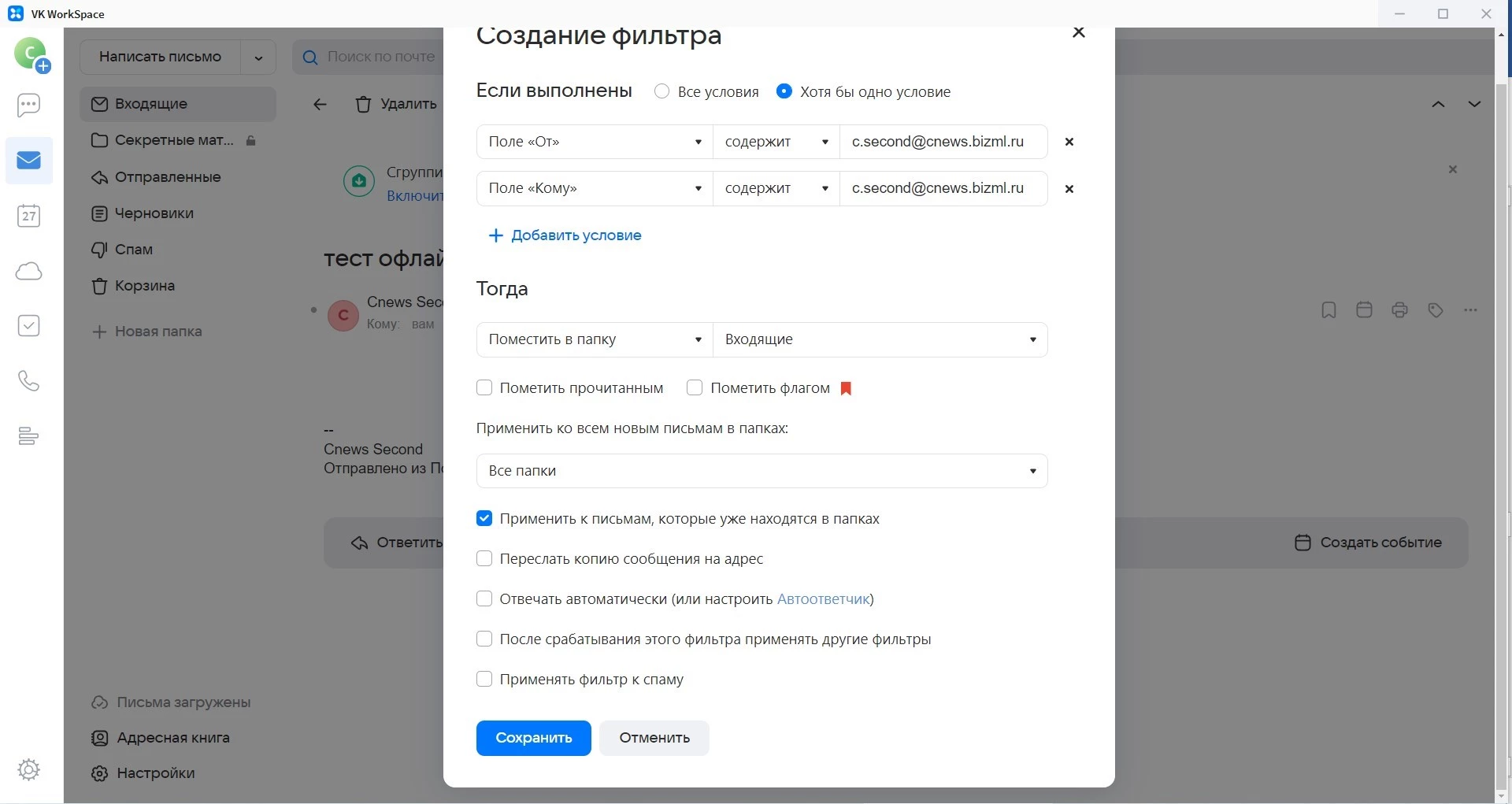
В «Настройках» есть фильтры для автоматической сортировки корреспонденции. Например, письма от определенного человека сервис будет удалять, с определенной темой — отправлять в указанную вами папку или отправлять автоматический ответ с заданным сообщением. Письмам можно присваивать цветные метки (как системные, так и заданные пользователем — например, «Срочно» или «Личное»), помечать их флажками, присваивать категории («Путешествия», «Билеты», «Финансы» и др.). Прямо в письме доступно создание событий: всех участников переписки система добавит в него автоматически.
Полезная опция — развитая система уведомлений и напоминаний. В большом потоке переписки с множеством проектов о письме легко забыть. А Почте можно поручить напомнить о письме, если в течение какого-то срока на него не отвечают, а также уведомить о доставке и прочтении сообщения. Письмо можно отозвать, если получатели его еще не прочли. Функция позволяет как удалить письмо, так и заменить непрочитанные копии новым сообщением. Также есть возможность отменить отправку сразу же, если вы вовремя спохватились: на это есть 10 секунд.
Одна из «фишек» обновленного VK WorkSpace — возможность работать с Почтой офлайн: например, в самолете. Без доступа к интернету можно открыть письмо и прочитать содержание (вложение скачать не получится). Если написать письмо офлайн, оно уйдет, как только подключение восстановится.
Упорядочить переписку на уровне пользователя Почта помогает. А как насчет более масштабных задач? Например, на уровне крупной компании.
VK WorkSpaсe это тоже под силу. С платформой работают Т2 и Petshop.ru. Первая — компания с штатом более 6000 человек и точками в 69 регионах, второй — один из крупнейших в России товаров для животных с количеством сотрудников более 3000 человек. В обоих случаях для компаний создали почту на корпоративном домене, организовали единое рабочее и информационное пространство и обезопасили коммуникации за счет средств защиты информации. Наводить порядок в почте могут как сами пользователи на своих рабочих местах, так и системные администраторы.
Редакции CNews интерфейс и возможности Почты тоже подходят, поэтому окно с почтой можно закрыть. Как насчет других каналов коммуникаций? Это чат для обсуждения срочных вопросов и ВКС для планерок и интервью.
Обсудить задачи и поделиться идеями
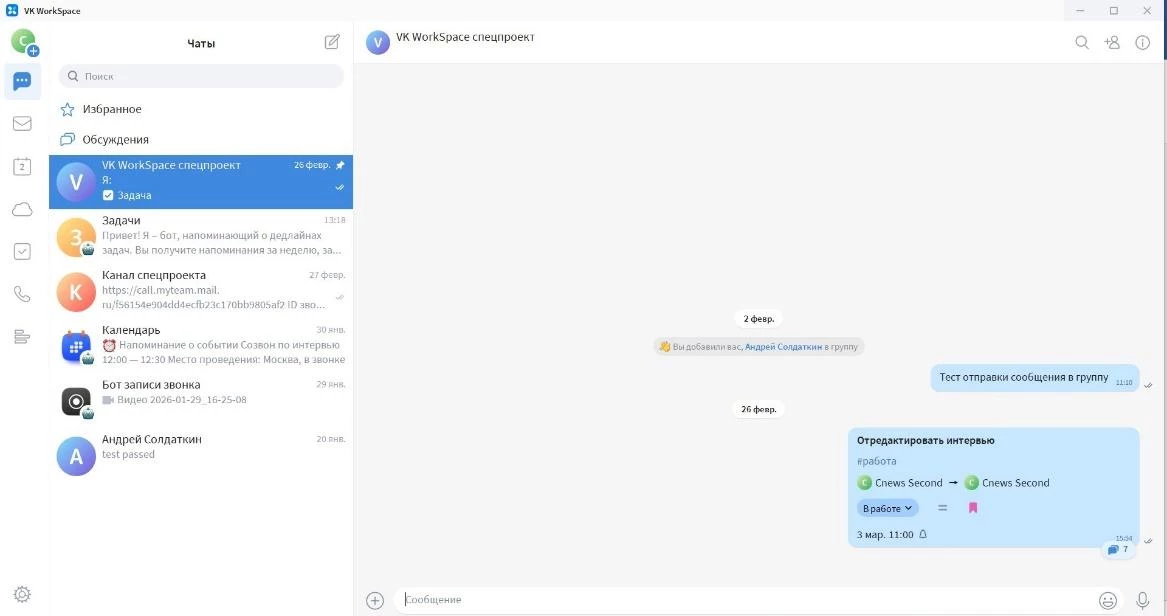
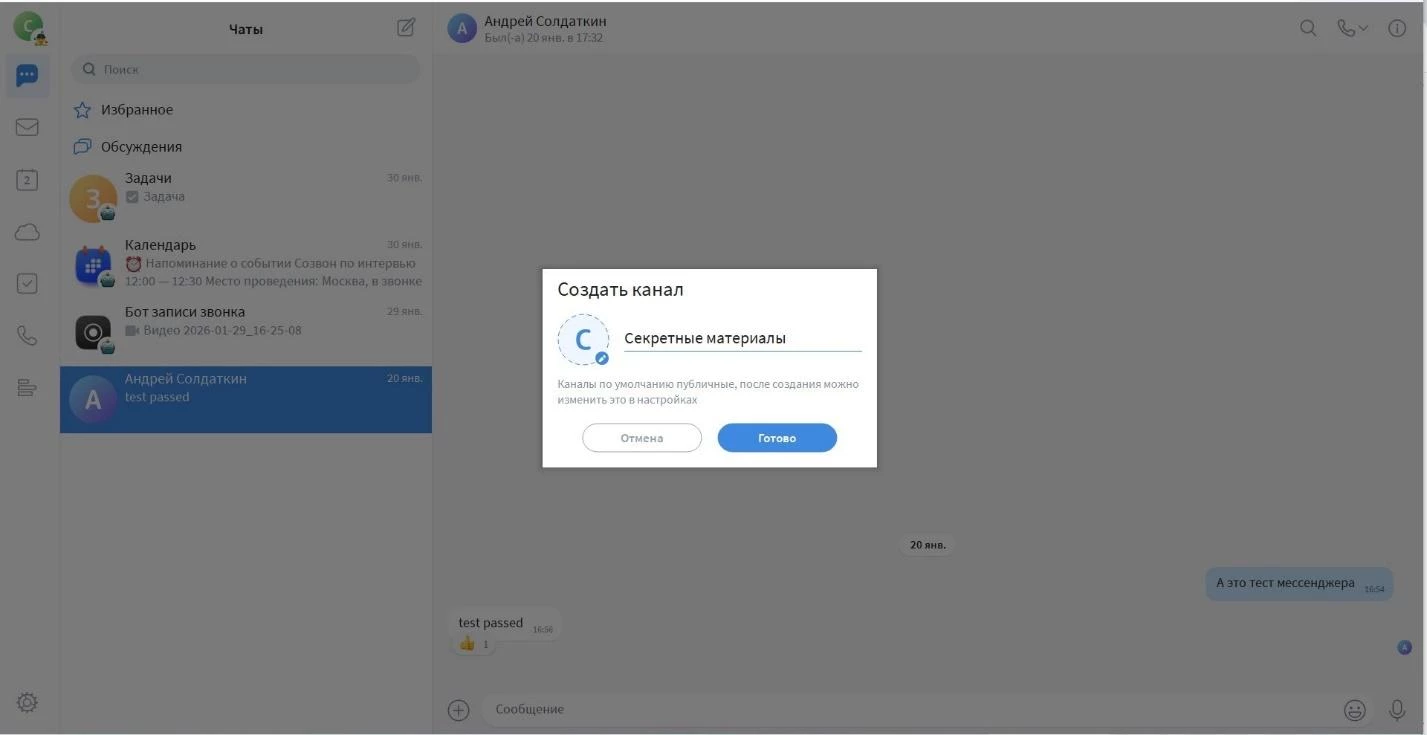
Интерфейс в чате простой и понятный — как, впрочем, во всем супераппе. К сообщению в чате можно прикрепить контакт, задачу, ссылку на звонок, файл, фото или видео. И вот тут есть нюансы. Готовую задачу можно отправить из раздела задачи, а прямо в чате — только создать новую. При команде «Прикрепить файл» приложение отправляет в память ПК, а не в облако. Прикрепить несколько файлов сразу получится, только если в папке они идут подряд: выделяем — отправляем. Если нет или если они лежат в разных папках, тогда придется отправлять по файлу за один раз. Зато со звонками все проще: ссылка на звонок генерируется автоматически. Так же просто создать встречу или написать письмо; система сама добавит собеседников в список участников или адресатов.
Отправку сообщения можно отложить, а отправленное — удалить у себя или у всех, а также отредактировать.
Напоминания из Календаря и Задач приходят сюда же, и в Чаты бот отправляет записи видеовстреч. Функция создания групп и каналов пригодится для совместной работы над проектами. Настройки позволяют сделать канал приватным или публичным, разрешить или запретить участникам создавать обсуждения, включить вступление в канал по запросу. При большом потоке дел и коммуникаций лента получится пестрой. Важные обсуждения и каналы можно закреплять в избранном, а неактуальные — отправлять в архив.
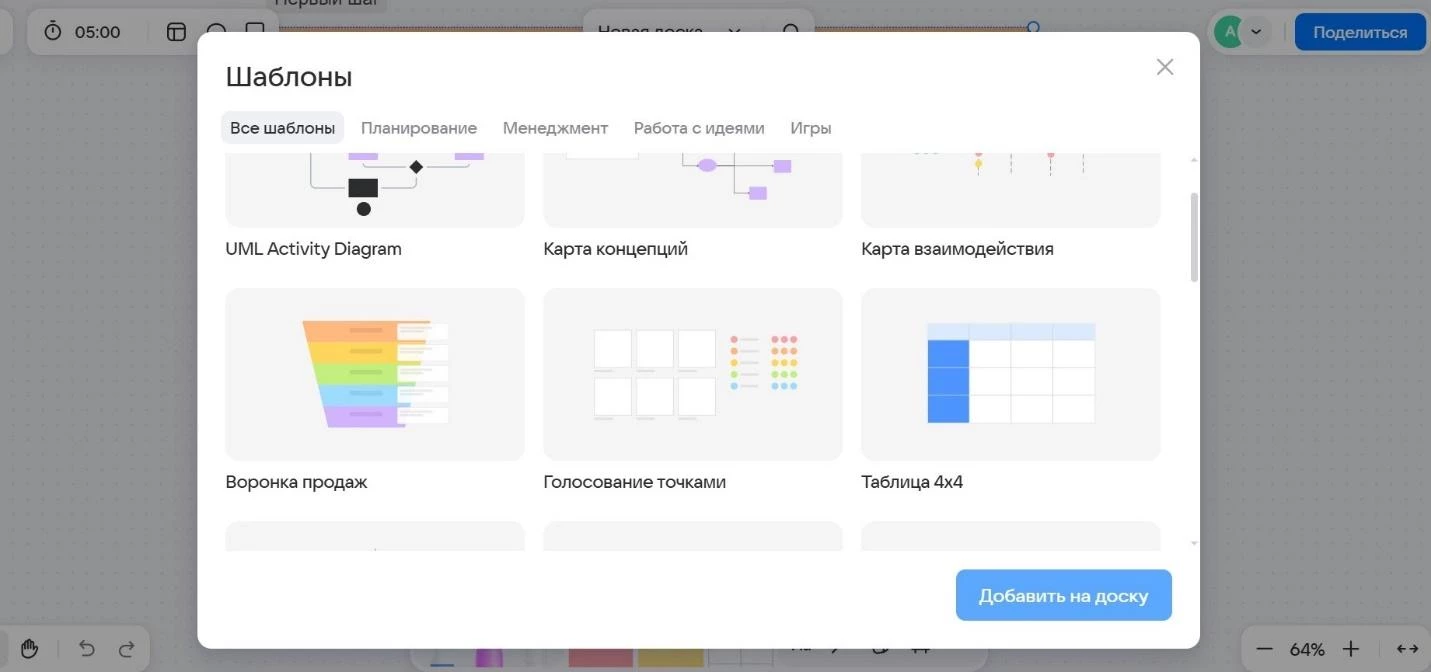
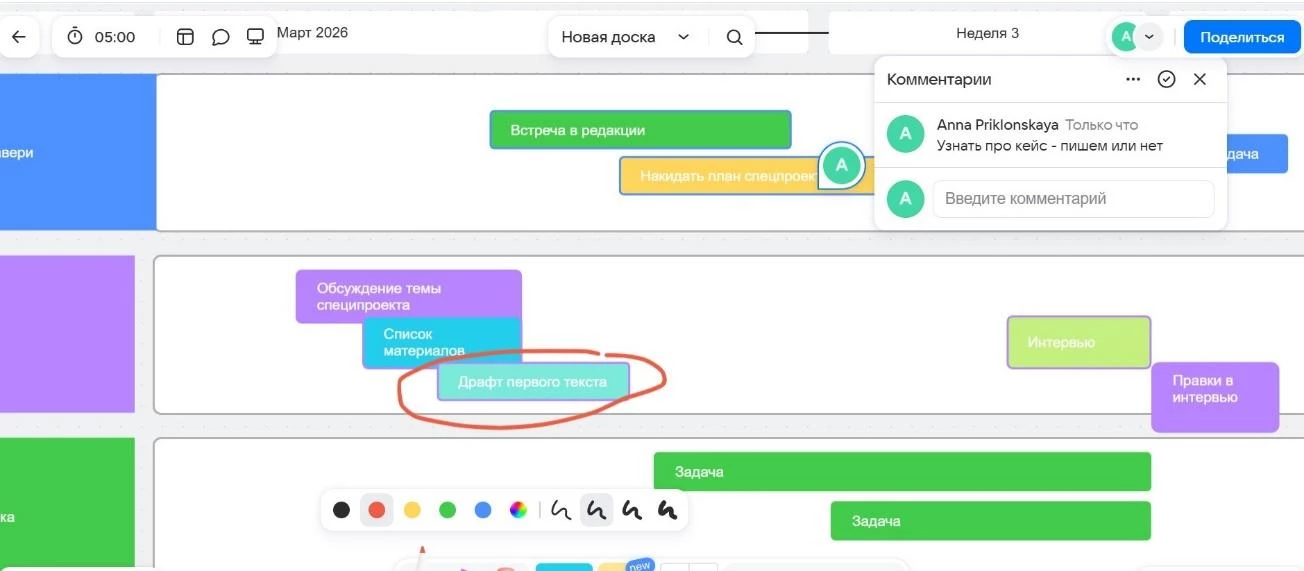
Если чат и каналы — это для текстового обмена информацией, то для визуального существуют Доски. Это инструмент как мозговых штурмов, так и для работы над крупными и сложными проектами, где наглядная информация часто намного удобнее и эффективнее таблиц или текста. В Досках можно создавать дорожные карты, проектировать интерфейсы, составлять инструкции (например, для онбординга — введения в курс дел и адаптации новых сотрудников), планировать проекты и управлять ими. На Досках можно писать, рисовать, добавлять на них картинки и геометрические фигуры, «приклеивать» стикеры, обозначать стрелками связи между объектами и оставлять реакции на действия коллег.
Созвониться
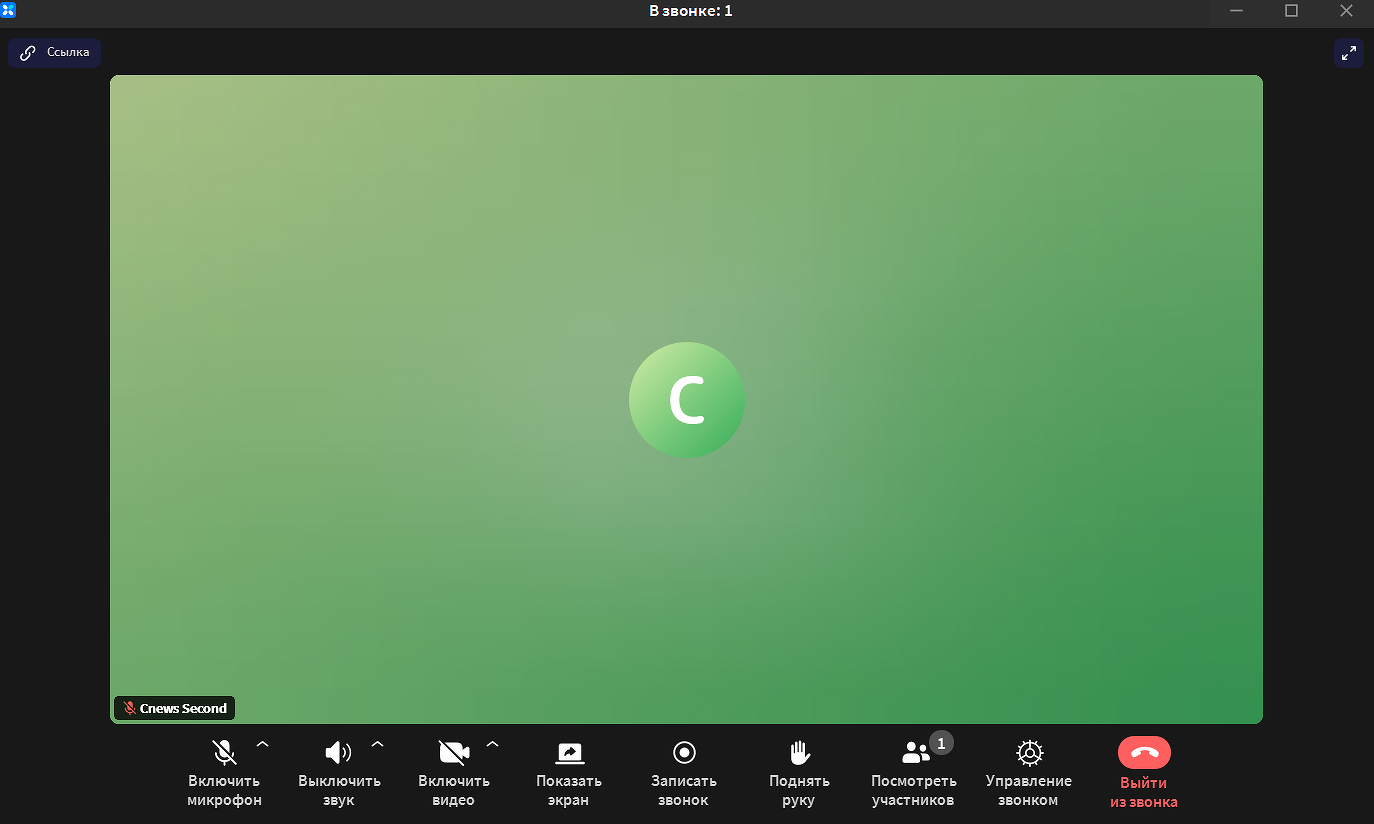
Создание ссылок на видеозвонок в VK WorkSpace доступно почти везде: в чате, в Календаре, на канале, в разделе звонков. Занимает это меньше секунды.
Приложение для ВКС простое и функциональное. Всё необходимое перед глазами, ничего не надо искать. Во время видеозвонка можно «поднимать руку» и общаться в чате, причем не только разговаривать, но и создавать задачи, устроить голосование, поделиться файлом (документом, таблицей, фото или видео), выслать контакт — в общем, все функции чата актуальны.
Запись встречи бот присылает запись в чат VK WorkSpace — других опций суперапп не предлагает. Через несколько секунд после завершения встречи приложение уведомит о том, что запись готова. Ее можно просмотреть как прямо в чате, так и отправить себе на ПК.
Вопрос с чатом и ВКС VK WorkSpace тоже решил. Соответствующие окна закрываем.
Итог
До установки VK WorkSpace было открыто около десяти окон. Закрыть можно все, кроме папки с файлами на ПК. Все остальное — коммуникации, планирование задач, совместная работа, редактирование презентаций, текстов и таблиц, облачное хранилище — доступно из супераппа.
Работа с файлами кое-где вызывает вопросы. Но что касается инструментов для тайм-менеджмента, общения и совместной работы, они гибкие, развитые и всегда под рукой. Либо доступны прямо там, где вы находитесь, либо в одном-двух шагах, причем суперапп вас сам направляет. Это проще и быстрее, чем переключаться между окнами. А если поток задач и коммуникаций большой, экономия времени и сил выйдет существенной.